Convertir une facture Excel en Factur-X
Beaucoup d’indépendants et de petites entreprises facturent avec une feuille Excel: un tableau, des formules, un export PDF. Pour passer au Factur-X, la méthode est proche de celle de Word, avec un piège de plus: les arrondis. Une facture qui s’affiche correctement peut contenir des valeurs que le XML ne tolère pas. Voici comment l’éviter et comment convertir proprement. *Convertir ma facture Excel en Factur-X: exportez votre feuille en PDF puis déposez-la dans le convertisseur de Factur-X Facile; les totaux sont recalculés et comparés avant la génération.*
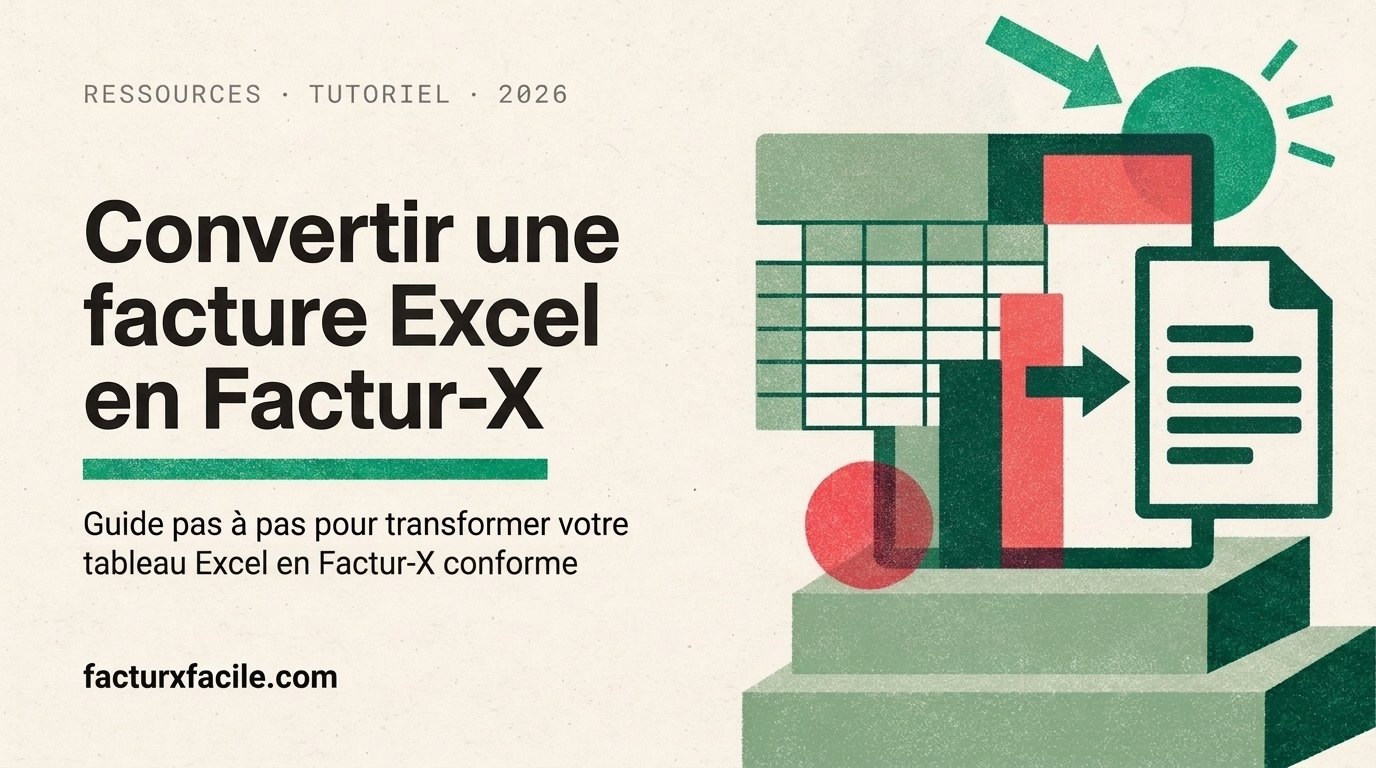
Étape 1: préparer la feuille
- Une feuille \= une facture. Si votre classeur contient plusieurs onglets (brouillon, clients, historique), n’exportez que la feuille de la facture.
- Définissez la zone d’impression et ajustez à une page de largeur: un tableau coupé en deux pages complique la lecture.
- Affichez toutes les mentions: identités, adresses, SIREN du vendeur et du client, numéros de TVA, dates, conditions de paiement. Les cellules masquées ou en blanc sur blanc ne sont pas visibles et ne doivent pas servir de source au XML.
- Verrouillez les formules de totaux pour éviter une saisie manuelle par erreur.
Le piège des arrondis
Excel affiche deux décimales, mais stocke bien plus. Exemple avec trois lignes à 10,005 € HT chacune:
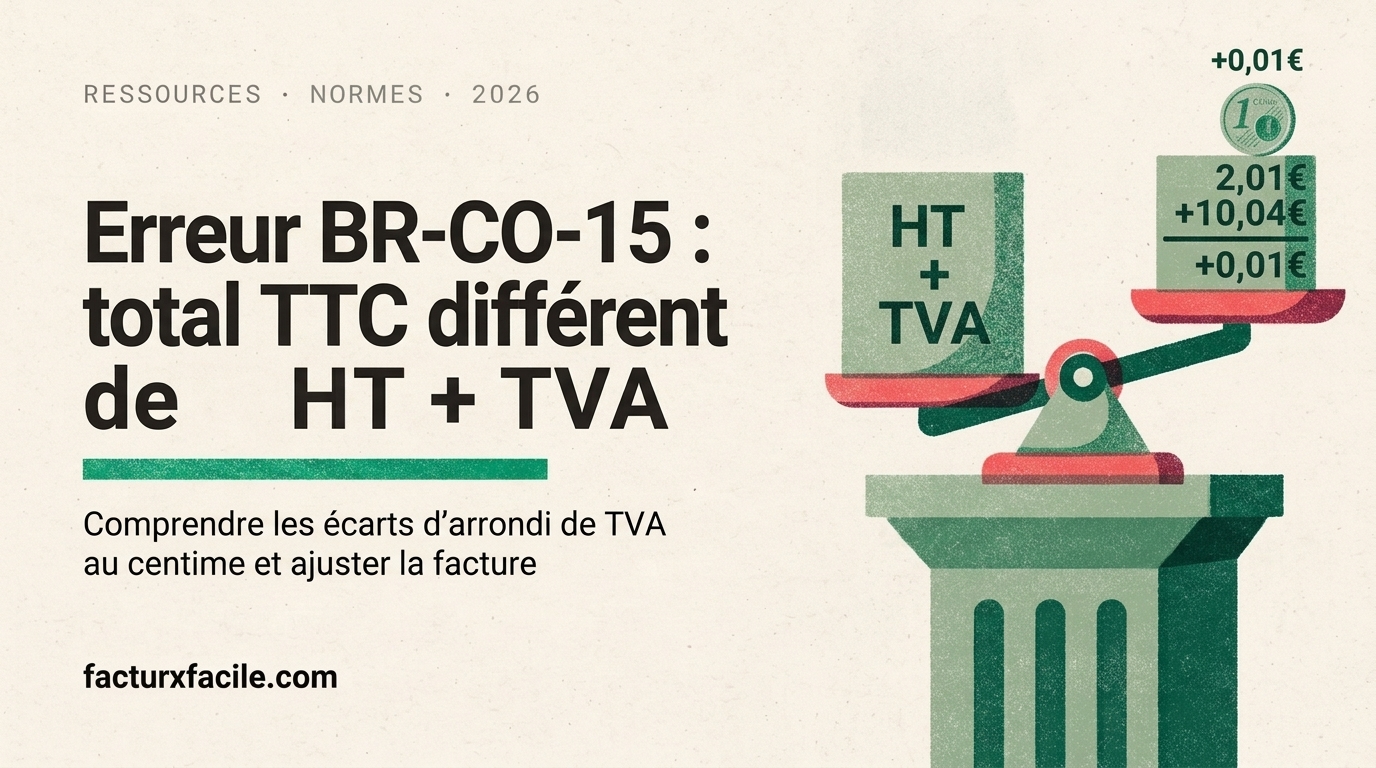
À l’écran, un lecteur additionne 30,03 mais lit 30,02 comme total. Dans le XML, les montants de lignes et le total doivent être cohérents: la règle de calcul BR-CO-10 impose que le total des lignes soit égal à la somme des montants de lignes. Un centime d’écart suffit pour faire échouer la validation, comme le détaille l’article sur l’erreur BR-CO-15 pour les totaux TTC.
Le remède: arrondir à chaque ligne, avec la fonction ARRONDI, et faire dépendre les totaux de ces lignes arrondies.
Montant ligne HT: \=ARRONDI(quantité \ prix\_unitaire; 2\) Total HT: \=SOMME(montants des lignes) TVA par taux: \=ARRONDI(base\_HT\_du\_taux \ taux; 2\) Total TTC: \=Total\_HT + somme des TVA Pour plusieurs taux de TVA, la ventilation par taux a ses propres règles d’arrondi, expliquées dans Factur-X avec plusieurs taux de TVA.
| Valeur stockée | Valeur affichée | |
|---|---|---|
| :---- | :---- | :---- |
| Ligne 1 | 10,005 | 10,01 |
| Ligne 2 | 10,005 | 10,01 |
| Ligne 3 | 10,005 | 10,01 |
| Somme des lignes affichées | 30,03 | |
| Total calculé par la formule | 30,015 | 30,02 |
Étape 2: exporter en PDF
Dans Excel, utilisez « Fichier \> Exporter \> Créer un document PDF ». Conservez le texte sélectionnable et évitez les exports en image. Les options de conformité PDF/A proposées par Excel visent un niveau ancien du format, et le PDF obtenu n’est pas, à lui seul, un Factur-X.
Étape 3: convertir et vérifier
Déposez le PDF dans Factur-X Facile. Voici ce qui se passe:
Si l’outil signale un écart d’arrondi, corrigez-le dans votre feuille Excel (c’est la source), réexportez et relancez, plutôt que de modifier le formulaire: sinon le PDF affichera encore l’ancien montant et le XML le nouveau (voir XML et PDF qui divergent).
- Extraction du numéro, des dates, des parties, des lignes et des totaux.
- Contrôles automatiques: SIREN et SIRET (somme de contrôle), numéro de TVA (clé de contrôle et SIREN cohérent), IBAN, puis recalcul des lignes, de la TVA et du TTC.
- Vérification côte à côte: vous voyez la valeur extraite à côté de l’endroit du PDF où elle est lue. Un écart d’un centime entre les lignes et le total est signalé avec les deux montants.
- Génération du Factur-X avec votre PDF d’origine conservé.
Étape 4: valider
Contrôlez le fichier avec le validateur Factur-X, puis conservez la feuille corrigée comme nouveau modèle.
Classeurs à plusieurs feuilles, Google Sheets et LibreOffice
- Plusieurs feuilles: exportez uniquement la feuille facture, nommez le fichier avec le numéro de facture.
- Google Sheets: « Fichier \> Télécharger \> Document PDF », avec les options de mise en page. Les polices du PDF obtenu ne sont pas forcément incorporées:.
- LibreOffice Calc: l’export PDF propose des options d’archivage; vérifiez le niveau obtenu avec un validateur.
Les 5 erreurs classiques avec Excel
- Totaux saisis à la main au lieu d’être calculés.
- Taux de TVA appliqué au total au lieu d’être appliqué par taux (voir l’article multi-taux).
- Cellules de remise qui modifient le total sans apparaître dans le PDF.
- Un seul champ « Adresse » qui mélange rue, code postal et ville, ce qui complique l’extraction.
- Mentions obligatoires absentes du modèle (SIREN du client, adresse de livraison, nature de l’opération).
FAQ
Excel peut-il produire un Factur-X ? Pas à lui seul. Il produit le PDF; un convertisseur ajoute le XML et fournit un PDF/A-3.
Pourquoi un écart d’un centime fait-il échouer la validation ? Parce que les règles de calcul de la norme comparent les montants au centime près, sans tolérance.
Que faire avec Google Sheets ? Même méthode: export PDF, conversion, validation. Testez le résultat avec un validateur, surtout pour les polices.
Mon classeur contient des macros. Est-ce un problème ? Non, tant que vous n’exportez que le PDF.
Sources à consulter: règles de validation EN 16931 (Schematron officiel); spécification Factur-X (fnfe-mpe.org).
Convertissez vos factures Excel sans changer d’outils
Automatisez la mise en conformité de vos factures et vérifiez le résultat en 1 clic.